最近因為一門課程會用到 MIDI 鍵盤,所以入手了 Arturia MiniLab 3。
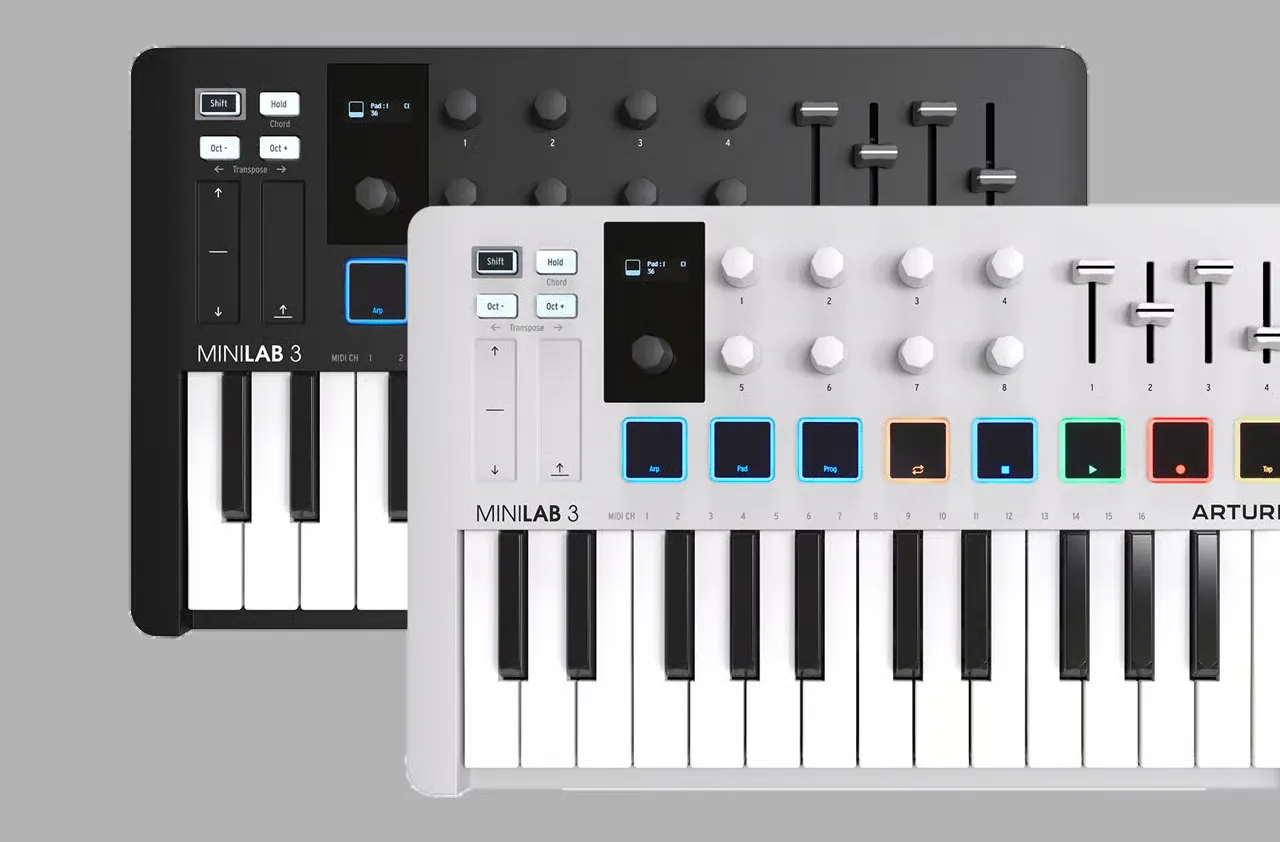
剛開箱時,就被它簡約又可愛的包裝設計吸引了–封面的配色很活潑、很可愛,詳細的產品規格與資訊則是呈現在背面。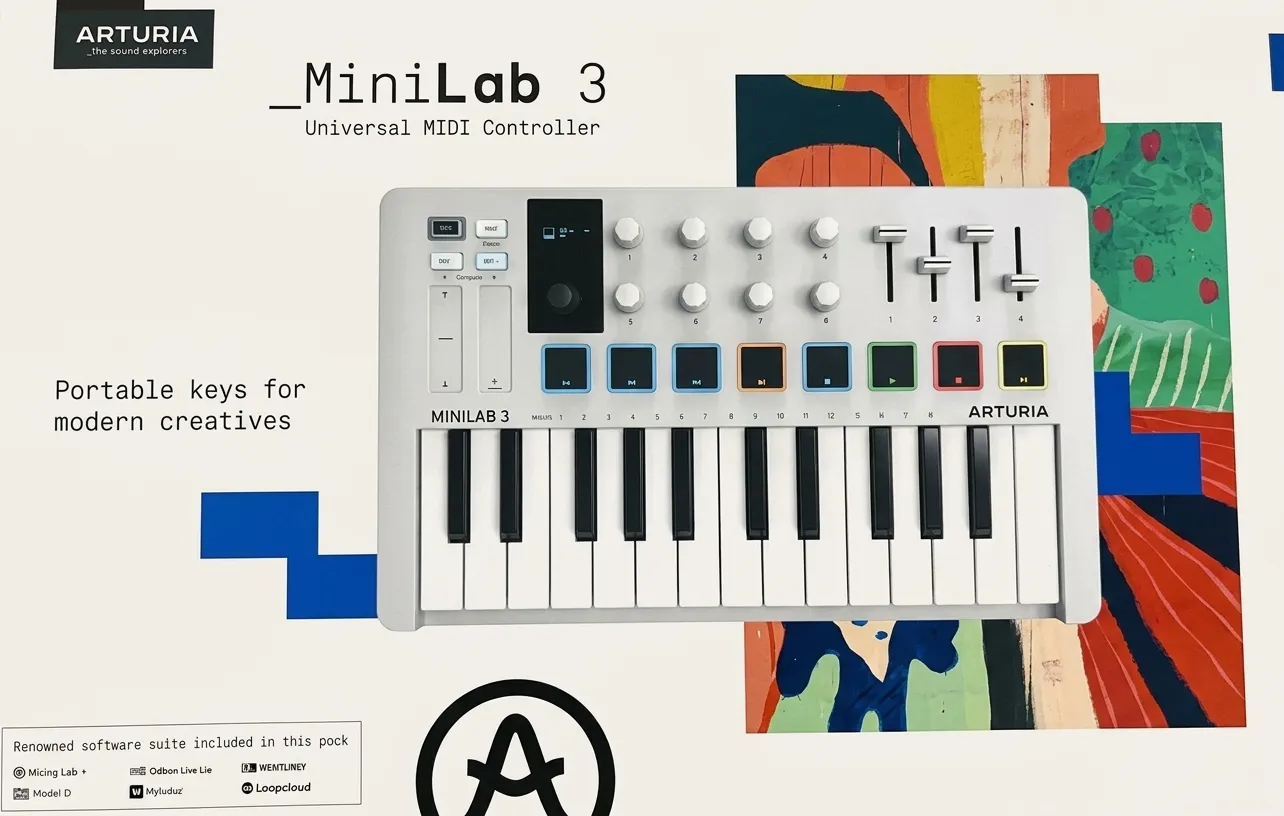
打開後,裡面有 鍵盤本體、保證書,以及一張印有 Serial Number 與 Unlock Code 的註冊小卡、 USB 連接線。連接線是 USB-A 規格,雖然自己的 Mac 有另外使用 Hub,但如果能直接附上 USB-C 連接線,感覺會方便許多。
雖然本體帶有一些塑膠感,但整體的造型跟細節設計依然相當可愛;另外琴身採用了 50% 的回收塑膠材質,外包裝則是 100% 可回收。
不過,在準備開始使用時遇到了一個小卡關:說明書雖然有提到註冊後可以下載最新的 Firmware 與相關音源軟體,但沒有明確指引「要在官網的哪個頁面進行註冊」。對於第一次接觸這類設備的我來說,第一時間會有點不知道下一步該往哪裡點。
因此決定把整個註冊與設定流程記錄下來,給同樣剛入手、正在摸索的新手夥伴們參考。
註冊與安裝步驟
Step 1:建立官網會員
- 前往 Arturia 官方網站 註冊新帳號。
- 註冊完成後,記得到信箱收信 並點擊驗證連結啟用帳號。
Step 2:進入會員中心並登錄產品
- 登入官網後,進入會員中心,選擇 「My Products」。
- 點擊頁面中的註冊按鈕,輸入產品小卡上的 Serial Number 與 Unlock Code。
Step 3:連接設備與下載安裝檔
- 註冊成功後,系統會引導進入設定與下載頁面,此時可以先將 MiniLab 3 連接到電腦。
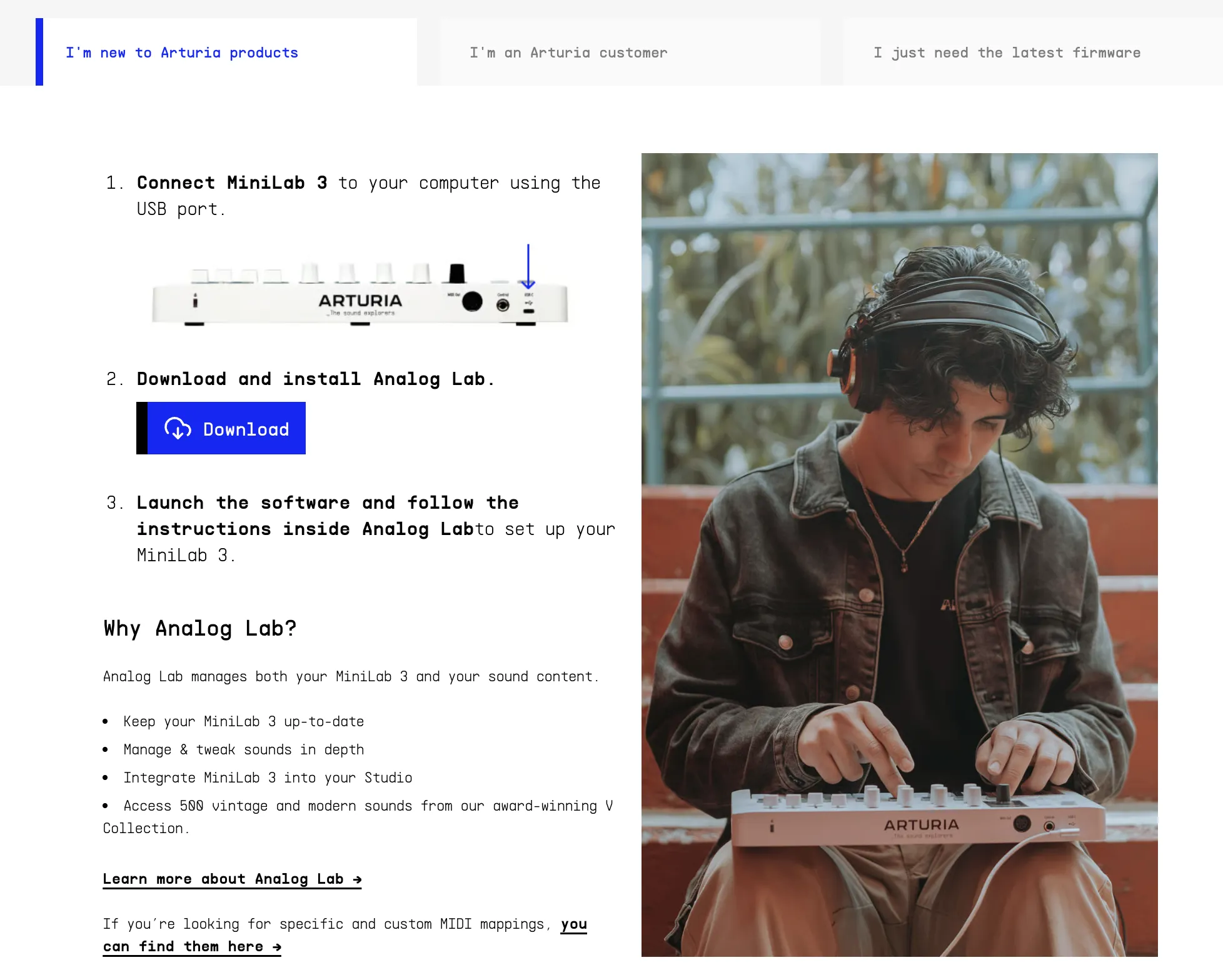
- 點選下載按鈕,取得 Arturia Software Center(軟體管理中心) 與 Analog Lab V(完整安裝檔約 4.5 GB)。
實際下載時,才發現檔案大概 4.5 GB。如果能在下載前就明確標示出「檔案大小與預估下載時間」,讓使用者能提前評估空間與建立心理預期,使用者體驗會友善許多。尤其是對最近電腦硬碟容量快要爆掉的我來說( ´•̥̥̥ω•̥̥̥` )。
Step 4:設定 Arturia Software Center(ASC)並激活產品
- 下載安裝完成後,開啟 Arturia Software Center,第一步需輸入官網註冊的 E-mail 與密碼登入。
- 登入後系統會跑一陣子,中間一度想是不是當掉了,大家遇到時可以稍微等一下。
- 順利進入初始化設定精靈後,依序完成三個步驟:
- 確認基本歡迎與環境設定
- 選擇軟體與音源的儲存位置
- 決定是否同意分享使用數據以幫助團隊改善產品(也可在此查閱相關隱私權政策)
- 完成上述三步後,就會進入管理中心的 My Products 頁面,點擊選擇要Activate的產品即可。
Step 5:啟動 Analog Lab V 與更新 Firmware
接著打開核心音源軟體 Analog Lab V,啟動時系統可能會跳出通知,要求更新鍵盤的 Firmware。
心裡的小疑問:為什麼剛剛下載軟體時沒有一起包好最新版本?還要再跑一次更新流程,還是這邊算是再檢查一次?不過好在這次更新的速度蠻快的!
更新完成後,試著按按看琴鍵、轉動旋鈕,確認螢幕與軟體都有正常反應與發聲,初步的硬體與軟體設定就大功告成啦!